T3 Live Bodycam Firmware frissítés
Egy jelentős kiadás és frissítés, a T3 Live testkamerák 2.0.0 firmware verziója január 17-től, keddtől elérhető lesz a ZEPCAM Cloud fiókjában (hybrid.zepcam.com), új funkciókkal:
- T3 készülékre történő rögzítés
- T3 minikamera
- Milestone Xprotect integráció
- ZEPCAM livestreaming API
Tudd meg, mit kell tudnod az alábbiakban!

Ön kapott egy e-mailt a ZEPCAM-tól a T3 Live testkamerák új firmware frissítéséről. Ezen az oldalon további információkat talál az új ZEPCAM szoftverfunkciókról és a ZEPCAM új integrációiról a videókezelő rendszerekkel, például a Milestone Xprotect-tel.
Ha telepíteni szeretné az új firmware-t, akkor az alábbi lépésekkel teheti meg: Hogyan aktiváljuk az új T3 Live firmware-t ?
Ehhez újra kell konfigurálni a szervert (hybrid.zepcam.com). Ez az átkonfigurálás több órát vesz igénybe, január 17-én, kedden 10:00 CET-től 12:00 CET-ig. A megvalósítás ideje alatt nem lesz lehetőség a ZEPCAM manager segítségével streamelni vagy (élő) felvételeket nézni. Kérjük, ezt tartsa szem előtt a műveletek tervezésénél!
Mi újság?
Az alábbi címekre kattintva az oldal megfelelő részéhez juthat.
T3 Élő felvétel az eszközön
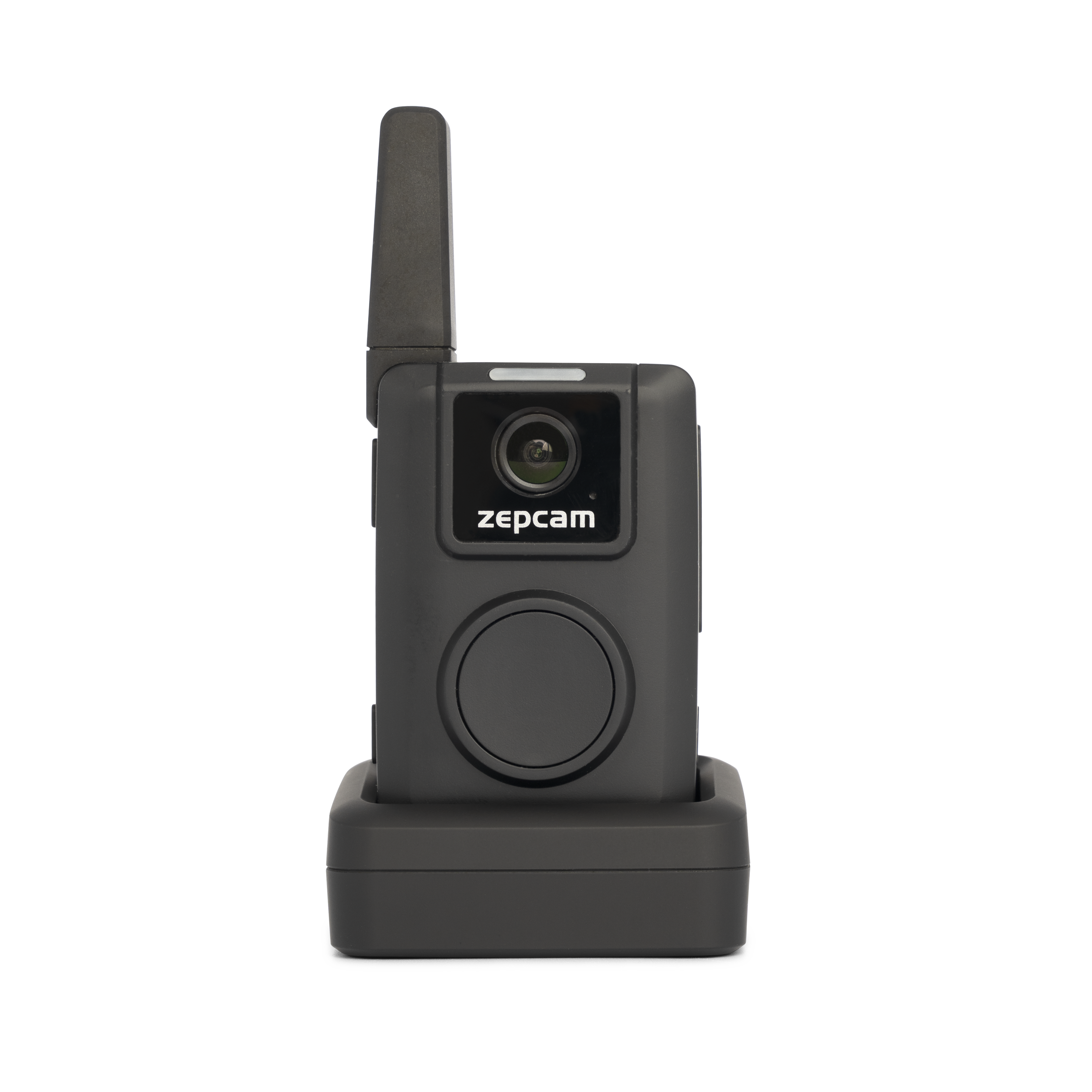
Az új firmware-frissítéssel a felvételek alapértelmezés szerint titkosítva tárolódnak a T3 Live testkamera belső tárhelyén (64 GB). A Livestreaming ki- és bekapcsolható a testkamera oldalán található gombbal. A helyi tárolás valódi előny, mivel garantálja a kiváló minőségű rögzített videofelvételeket, függetlenül a mobilhálózatok elérhetőségétől vagy erősségétől a helyszínen.
Felvételi képességek az új firmware-rel:
- Start/Stop gomb: indítsa/leállítsa az eszközön történő rögzítést (és a livestreaminget, ha az oldalsó LIVE Mode gombbal engedélyezve van).
- LIVE mód gomb: a testkamera készenléti állapotában bármikor engedélyezheti/letilthatja a livestreaminget: a készüléken történő felvétel előtt, közben vagy után. A T3 Live tetején lévő kis LCD-képernyőn látható állapotjelző.
Dokkolóállomások nélkülözhetetlenek az eszközön rögzített videók kirakodásához
A belső 64 GB-os testkameramemóriából a szerverre tárolt felvételek átviteléhez egy ZEPCAM T3 Live dokkolóállomásra (egy vagy több) van szükség. Enélkül a bodycam leáll, amikor a belső memória betelik. A T3 Live felvételek mobilhálózaton vagy helyi USB-n keresztül nem tölthetők le. A Wi-Fi-n keresztüli feltöltés egy későbbi kiadásban válik lehetővé. A ZEPCAM T3 Live dokkolóállomások biztosítják a gyors és biztonságos kirakodást, valamint jelentősen csökkentik az akkumulátor teljes feltöltéséhez szükséges időt.
T3 Live minikamera
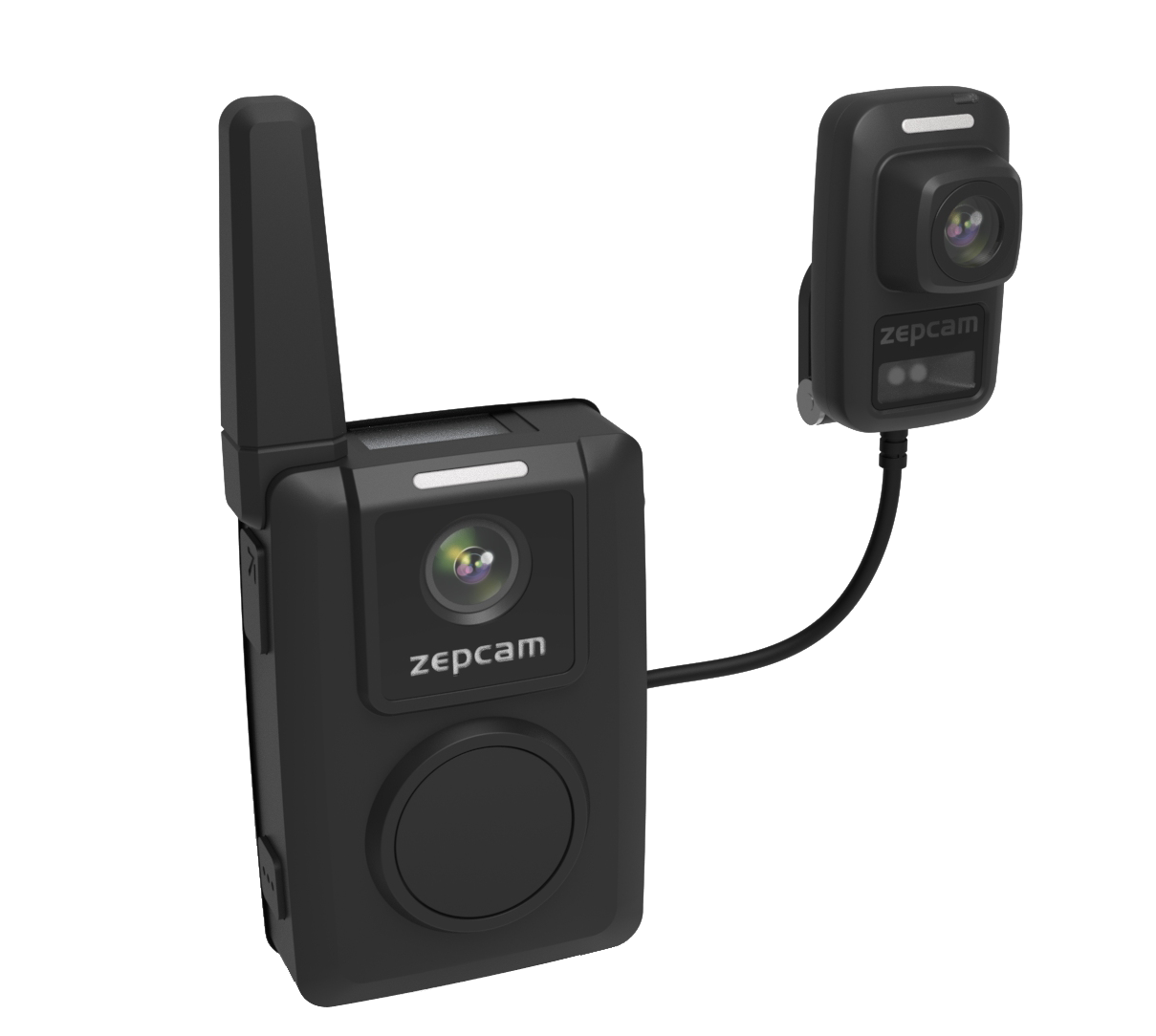
A T3 Live minikamerája széles látómezőt (165°) és nagyfelbontású videót kínál, amely minden szükséges részletet rögzít. Ez tiszta felvételeket jelent minden olyan eseményről, amely egy műszak alatt történik. A T3 Live minikamerája pedig vízálló (IP68) és ütésálló (IK08), hogy ellenálljon a kemény időjárási és munkakörülményeknek.
A T3 minikamerája éjjellátó képességgel rendelkezik, még koromsötétben is, az infravörös automatikus engedélyezésével, hogy tiszta felvételeket és élő közvetítéseket készíthessen bármilyen fényviszonyok mellett, még kevés fényforrás mellett is. A Minikamerával egyetlen részletről sem marad le munka közben.
A Minicamera emellett rugalmas és biztonságos rögzítési lehetőségekkel rendelkezik, így biztos lehet benne, hogy a testkamera biztonságosan rögzül a ruhájához vagy a sisakjához. Ez lehetővé teszi, hogy szabadon és gyorsan mozoghasson.
Kérdéseivel vagy megrendeléseivel forduljon helyi ZEPCAM partneréhez vagy ZEPCAM értékesítési képviselőjéhez.
ZEPCAM integrációk
A ZEPCAM Manager vezető platformokkal való integrációja lehetővé teszi a szervezetek és a felhasználók számára, hogy intuitív és biztonságos módon megosszák a testkamerás videókat a már használt videokezelő rendszerekkel. Létrehozhatja, együttműködhet és megoszthatja a ZEPCAM testkamerás videókat metaadatokkal, mint bizonyítékokkal az érintett felekkel, ami biztonságos és zökkenőmentes folyamatokat eredményez a szervezeten belül.
A ZEPCAM testkamerás videók mostantól a Milestone Xprotect videomenedzsment rendszerbe integrálhatók, és megtekinthetők a livestream és a hanggal rögzített videók. A ZEPCAM egy speciális meghajtót fejlesztett ki, amelyet a Milestone szerverén kell implementálni és működtetni, ami külön költséggel jár. A ZEPCAM új API-ja lehetővé teszi azt is, hogy harmadik felek integrálják a ZEPCAM T3 testkamerás livestreameket a meglévő vagy új ügyfelek által használt egyéb VMS szoftverrendszerekbe. Lépjen kapcsolatba velünk, hogy felfedezzük a lehetőségeket!
Milestone Xprotect integráció
A ZEPCAM testkamerás megoldások mostantól integrálhatók a Milestone Xprotect rendszerrel. Az integráció lehetővé teszi a livestreamek megtekintését és a felvételek elérését a Milestone Xprotect videókezelő rendszeren belül. Javítsa a helyzetfelismerést, és gazdagítsa a Milestone XProtect felhasználói élményét a ZEPCAM frontvonalbeli testkamerás livestreamjeivel. Hozzon létre hatékony és egyszerű munkafolyamatokat, hogy a ZEPCAM testkamerákból származó videobizonyítékokat és azok metaadatait más forrásokkal kombinálja.

A ZEPCAM testkamera livestream és
felvételek megtekintése és kezelése metaadatokkal a Milestone Xprotectben.
Könnyen integrálható és biztonságosan használható
A ZEPCAM
testkamerás felvételek kézi vagy automatikus, szabályalapú visszakeresése.
A ZEPCAM
testkamerák zökkenőmentes integrálása és működtetése a Milestone Xprotect rendszerben.
ZEPCAM Livestreaming API
Egy általános API-t fejlesztettek ki és írtak le harmadik fél szoftverfejlesztők számára, hogy integrálják és összekapcsolják a ZEPCAM szoftver szervert a ZEPCAM ügyfelek más VMS rendszereivel, egyelőre csak a ZEPCAM testkamerás livestreamek megtekintésére. Az API jövőbeli kiegészítései közé tartozik majd a ZEPCAM testkamerás felvételek lekérdezése a ZEPCAM szoftverkiszolgálóról más VMS-rendszerekbe, így ugyanaz a funkció, amely most a Milestone Xprotect számára elérhető, más VMS-rendszerek számára is fejleszthető lesz. A ZEPCAM Manager szoftverszerver továbbra is biztosítja a nélkülözhetetlen titkosítási biztonságot, az eszközkezelést, a hitelesítést, a szerepek és jogosultságok engedélyezését, valamint a videók GDPR-konform megőrzését és kezelését. További információkért forduljon a support@zepcam.com cím re.
Az új T3 Live firmware 2.0.0 aktiválása
Ha az Ön szervezete szeretné elkezdeni az eszközön történő rögzítést, és rendelkezik T3 dokkolóállomásokkal, akkor aktiválnia kell az új T3 firmware 2.0.0-t. Ezt egyszerűen megteheti az itt található 5 lépés követésével.
1. Jelentkezzen be a ZEPCAM Manager fiókjába adminisztrátorként.
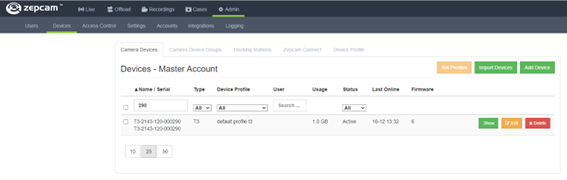
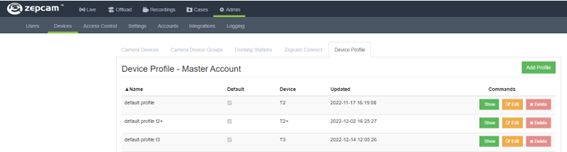
2. Menjen az “Admin” -> “Devices” menüpontba, és ellenőrizze, hogy a T3 kamera milyen eszközprofilt használ, amint az a következő példában látható:
3. Menjen az “Eszközprofil” fülre, és szerkessze a jelenleg használt T3-profilt (lásd a 2. lépést).
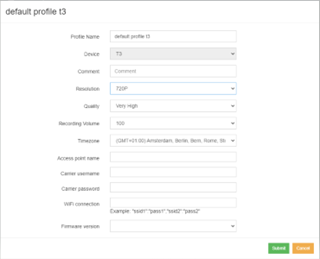
4. Válassza ki az új firmware-verziót az oldal alján az alábbiakban látható módon, és kattintson a submit gombra.
5. Az új firmware T3 testkamerára történő átviteléhez két lehetőség van:
Over The Air
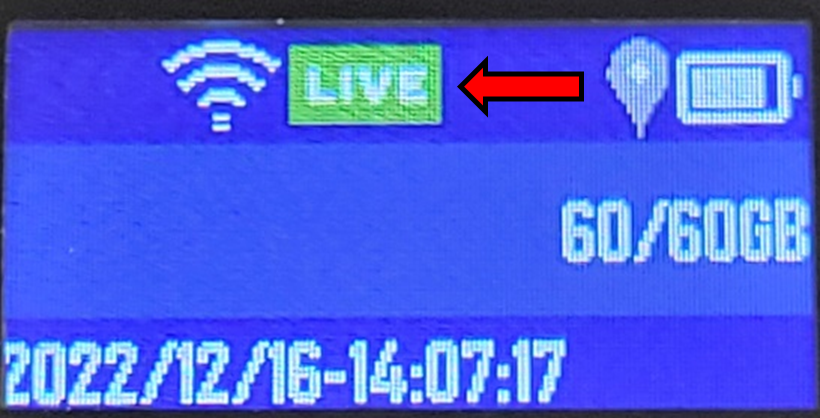
- Kapcsolja ki és kapcsolja vissza a testkamerát. Ha a T3 4G-n vagy Wi-Fi-n keresztül csatlakozik az internethez, az új firmware az interneten keresztül kerül a T3 testkamerára. Várjon 60 másodpercet, majd végezzen újraindítást az új firmware telepítésének aktiválásához. A telepítés során a testkamera még egyszer magától újraindul. Ha a frissítés sikeres volt, a kijelzőn egy zöld LIVE ikont kell látnia, ahogy az itt látható.
Egy vagy több dokkolóállomás
- Kapcsolja ki a testkamerát, és helyezze a testkamerát egy vagy több dokkolóállomásra. A testkamera magától bekapcsol, és az új firmware a T3 testkamerára kerül, amint a testkamera a dokkolóállomáson keresztül csatlakozik az internethez (zöld E ikon a kijelző bal felső részén).

Várjon 60 másodpercet, majd vegye ki a testkamerát. Újraindítás következik be, és aktiválja az új firmware telepítését. A telepítés során a bodycam még egyszer magától újraindul. Ha a frissítés sikeres, akkor a kijelzőn egy zöld LIVE ikont kell látnia, ahogy az itt látható.